Blog
Το ιστολόγιο pliktra.gr είναι το κατάλληλο μέρος για όσους αναζητούν συμβουλές και πληροφορίες σχετικά με την επισκευή πληκτρολογίων φορητών υπολογιστών. Πουλάμε μεμονωμένα Πλήκτρα, κλιπ και βεντούζες, επιτρέποντας γρήγορες και οικονομικές επισκευές χωρίς την ανάγκη αντικατάστασης ολόκληρου του πληκτρολογίου.

Πίνακας περιεχομένων
- Βασικά συμπεράσματα
- Εισαγωγή στα προβλήματα πληκτρολογίου Dell
- Συχνά προβλήματα διεπαφών εισόδου
- Γιατί η άμεση αντίδραση είναι καθοριστική
- Κατανόηση των συχνότερων αιτιών
- Βλάβες υλικού και φυσικές ζημιές
- Συγκρούσεις λογισμικού και προβλήματα προγραμμάτων οδήγησης
- Έλεγχος συνδέσεων πληκτρολογίου και υλικού
- Έλεγχος της μηχανικής ακεραιότητας των μηχανισμών πλήκτρων
- Τεχνικές αφαίρεσης ρύπων
- Έλεγχος ρυθμίσεων πληκτρολογίου, BIOS και ενημερώσεων προγραμμάτων οδήγησης
- Βελτιστοποίηση των ρυθμίσεων συστήματος
- Συντήρηση ψηφιακών εξαρτημάτων
- Διερεύνηση προβλημάτων με ασύρματα, Bluetooth και USB πληκτρολόγια
- Αντιμετώπιση προβλημάτων με δέκτες και σύζευξη Bluetooth
- Βέλτιστες πρακτικές για συνδέσεις USB
- Χρήση εξειδικευμένων εργαλείων και ανταλλακτικών
- Επιλογή εξαρτημάτων για επισκευές
- Αποδεδειγμένες λύσεις συντήρησης
Πολλοί χρήστες φορητών υπολογιστών αντιμετωπίζουν μη ανταποκρινόμενες διεπαφές εισόδου — μια απογοητευτική κατάσταση που συχνά προκαλείται από διάφορους τεχνικούς παράγοντες. Αυτοί κυμαίνονται από προσωρινά προβλήματα λογισμικού έως τη φθορά φυσικών εξαρτημάτων και επηρεάζουν τόσο τις ενσωματωμένες όσο και τις εξωτερικές συσκευές εισόδου.
Η κατανόηση των αιτιών αυτών των δυσλειτουργιών είναι καθοριστικής σημασίας. Οι διακοπές ασύρματης σύνδεσης απαιτούν διαφορετικές προσεγγίσεις από τους μηχανισμούς που κολλάνε λόγω συσσώρευσης ρύπων. Ακόμη και οι ρυθμίσεις διαχείρισης ενέργειας μπορούν να απενεργοποιήσουν απροσδόκητα τις συσκευές εισόδου και να προκαλέσουν περιττή ανησυχία.
Ο παρών οδηγός βασίζεται σε λογική διάγνωση και όχι σε εικασίες. Εξηγούμε συστηματικές διαδικασίες για διαφορετικούς τύπους διεπαφών, συμπεριλαμβανομένων αξεσουάρ συνδεδεμένων μέσω USB και μοντέλων Bluetooth. Οι περισσότερες περιπτώσεις μπορούν να επιλυθούν με απλές επανεκκινήσεις ή ενημερώσεις προγραμμάτων οδήγησης, χωρίς την ανάγκη ακριβών ανταλλακτικών υλικού.
Έμπειροι τεχνικοί συνιστούν να ξεκινάτε με βασικούς ελέγχους. Βεβαιωθείτε ότι οι ασύρματοι δέκτες είναι σωστά συνδεδεμένοι στις θύρες. Δοκιμάστε, αν είναι δυνατόν, εναλλακτικές θύρες USB. Στις ενσωματωμένες πληκτρολογήσεις, μια επανεκκίνηση συχνά εξαλείφει προσωρινές παρεμβολές που προκαλούνται από διεργασίες στο παρασκήνιο.
Τα επίμονα προβλήματα ενδέχεται να απαιτούν βαθύτερη ανάλυση. Οι επόμενες ενότητες περιγράφουν προχωρημένες μεθόδους αντιμετώπισης — από την επαναβαθμονόμηση ρυθμίσεων έως τον εντοπισμό ελαττωματικών εξαρτημάτων. Με μεθοδική ανάλυση, ακόμη και σύνθετα προβλήματα υλικού μπορούν να επιλυθούν χωρίς επαγγελματική βοήθεια.
Βασικά συμπεράσματα
- Διαφορετικοί τύποι διεπαφών απαιτούν προσαρμοσμένες διαδικασίες διάγνωσης
- Οι συγκρούσεις λογισμικού προκαλούν πολλές φαινομενικές βλάβες υλικού
- Η επαναφορά τροφοδοσίας συχνά επιλύει προσωρινά προβλήματα απόκρισης
- Οι ενημερώσεις προγραμμάτων οδήγησης διασφαλίζουν βέλτιστη απόδοση των συσκευών εισόδου
- Ο φυσικός καθαρισμός αποτρέπει το μηχανικό κόλλημα των πλήκτρων
- Η συστηματική μέθοδος αποκλεισμού εντοπίζει τις αιτίες με ιδιαίτερη αποτελεσματικότητα
Εισαγωγή στα προβλήματα πληκτρολογίου Dell
Οι σύγχρονες υπολογιστικές συσκευές αντιμετωπίζουν συχνά προβλήματα εισόδου, με τις δυσλειτουργίες του πληκτρολογίου να συγκαταλέγονται στις πιο ενοχλητικές. Οι δυσκολίες αυτές κυμαίνονται από προσωρινές διακοπές έως επίμονες μηχανικές βλάβες και επηρεάζουν τόσο τις επαγγελματικές όσο και τις προσωπικές ροές εργασίας.
Συχνά προβλήματα διεπαφών εισόδου
Στα πιο συνηθισμένα προβλήματα περιλαμβάνονται πλήκτρα που κολλάνε κατά τη χρήση, ακανόνιστη καταγραφή χαρακτήρων ή πλήρης απώλεια απόκρισης. Ορισμένα γράμματα ή σύμβολα εμφανίζονται λανθασμένα παρά τη σωστή πίεση του πλήκτρου. Πλήκτρα με έντονη χρήση, όπως το διάστημα ή το Enter, εμφανίζουν συχνά πρώτα σημάδια φθοράς, καθώς οι επαναλαμβανόμενες πιέσεις αποδυναμώνουν τον μηχανισμό τους με την πάροδο του χρόνου.
Οι εξωτερικές συσκευές εισόδου υπόκεινται σε ιδιαίτερους κινδύνους. Τα ασύρματα μοντέλα μπορεί να εμφανίσουν προβλήματα σύνδεσης κατά τη σύζευξη, ενώ οι εκδόσεις USB ενδέχεται να αναπτύξουν σφάλματα επαφής. Τα ενσωματωμένα πληκτρολόγια επίσης δεν εξαιρούνται — η συσσώρευση ρύπων κάτω από τα πλήκτρα αποτελεί μία από τις συχνότερες αιτίες μη απόκρισης.
Γιατί η άμεση αντίδραση είναι καθοριστική
Η έγκαιρη αντιμετώπιση ανωμαλιών εισόδου αποτρέπει την επιδείνωση μικρών προβλημάτων. Ένα πλήκτρο «E» που κολλάει σήμερα μπορεί να υποδηλώνει υποκείμενες συγκρούσεις λογισμικού, οι οποίες αύριο θα μπορούσαν να θέσουν εκτός λειτουργίας ολόκληρες σειρές πλήκτρων. Σύμφωνα με ειδικούς υλικού, η αναβολή της διάγνωσης αυξάνει συχνά το κόστος επισκευής κατά 40–60 %.
Οι περιβαλλοντικοί παράγοντες διαδραματίζουν επίσης καθοριστικό ρόλο. Οι σκονισμένοι χώροι εργασίας επιταχύνουν τη συσσώρευση ρύπων, ενώ η υπερβολική δύναμη κατά την πληκτρολόγηση καταπονεί τον μηχανισμό των πλήκτρων. Η τακτική συντήρηση, σε συνδυασμό με την έγκαιρη αντιμετώπιση προβλημάτων, παρατείνει σημαντικά τη διάρκεια ζωής της διεπαφής εισόδου και διατηρεί τόσο τη λειτουργικότητα όσο και την άνεση του χρήστη.
Κατανόηση των συχνότερων αιτιών
Τα σφάλματα εισόδου οφείλονται συχνά σε δύο βασικές αιτίες: τη φυσική φθορά και τις ψηφιακές συγκρούσεις. Η έγκαιρη αναγνώριση του αν απαιτούν προσοχή τα εξαρτήματα ή οι ρυθμίσεις του συστήματος εξοικονομεί χρόνο και πόρους. Αυτή η διάκριση αποτελεί τη βάση για αποτελεσματική και στοχευμένη αντιμετώπιση προβλημάτων.
Βλάβες υλικού και φυσικές ζημιές
Οι μηχανικές βλάβες αφορούν συχνά προβληματικές εσωτερικές συνδέσεις. Τα καλώδια ταινίας που συνδέουν το πληκτρολόγιο με τη μητρική πλακέτα μπορεί να φθαρούν ή να χαλαρώσουν, προκαλώντας μερικές ή πλήρεις αστοχίες. Τα χυμένα υγρά αποτελούν άμεσο κίνδυνο βραχυκυκλώματος, ενώ τα αποξηραμένα κατάλοιπα διαβρώνουν με την πάροδο του χρόνου τις ηλεκτρικές επαφές.
Η συσσώρευση ρύπων κάτω από τα πλήκτρα συχνά φαίνεται αθώα, αλλά αποτελεί σοβαρό παράγοντα παρεμβολής. Ψίχουλα ή σωματίδια σκόνης εμποδίζουν σταδιακά την κίνηση των πλήκτρων και μιμούνται σοβαρότερες βλάβες. Σύμφωνα με μελέτες συντήρησης, το 72 % όλων των μηχανικών προβλημάτων μπορεί να αποφευχθεί με τακτικό καθαρισμό.
Τύπος προβλήματος:
- Φυσικές ζημιές
- Σφάλματα συνδέσεων
- Φθορά λόγω χρήσης
Συχνές αιτίες:
- Ραγισμένοι μηχανισμοί πλήκτρων
- Έκθεση σε υγρά
- Χαλαρά καλώδια ταινίας
- Διάβρωση συνδέσμων
- Επαναλαμβανόμενες πιέσεις πλήκτρων
- Φθορά μεντεσέδων
Διαγνωστικά σημάδια:
- Πλήκτρα που κολλάνε
- Ανομοιόμορφη αντίσταση πίεσης
- Διακοπτόμενη απόκριση
- Ανενεργές περιοχές πληκτρολογίου
- Μαλακή ή «σπογγώδης» αίσθηση πληκτρολόγησης
- Καθυστερημένη καταγραφή εισόδου
Συγκρούσεις λογισμικού και προβλήματα προγραμμάτων οδήγησης
Οι ενημερώσεις του λειτουργικού συστήματος επηρεάζουν περιστασιακά τη λειτουργία των συσκευών εισόδου. Σύμφωνα με πρόσφατη έρευνα, το 34 % όλων των προβλημάτων εισόδου οφείλεται σε παρωχημένα προγράμματα οδήγησης, τα οποία συγκρούονται με νέα πρωτόκολλα ασφαλείας. Εφαρμογές τρίτων, όπως εργαλεία μακροεντολών ή προγράμματα μετατροπής ομιλίας σε κείμενο, συχνά τροποποιούν τις προεπιλεγμένες ρυθμίσεις χωρίς να το αντιλαμβάνεται ο χρήστης.
«Πολλοί χρήστες συγχέουν ενεργοποιημένες λειτουργίες προσβασιμότητας με βλάβες υλικού. Ακούσια ενεργοποιημένες επιλογές, όπως τα κολλώδη πλήκτρα ή τα φίλτρα πλήκτρων, ευθύνονται για κάθε πέμπτο αίτημα υποστήριξης.»
Senior IT Technician, PC Maintenance Group
Σφάλματα μητρώου και ελαττωματικά πακέτα γλωσσών μπορεί να προκαλέσουν λεγόμενες «φανταστικές εισόδους» ή μη ανταποκρινόμενες περιοχές πληκτρολογίου. Στις περισσότερες περιπτώσεις, τα προβλήματα λογισμικού επιλύονται με επανεγκατάσταση των προγραμμάτων οδήγησης μέσω της Διαχείρισης Συσκευών, χωρίς να απαιτείται φυσική επέμβαση στη συσκευή.
Έλεγχος συνδέσεων πληκτρολογίου και υλικού
Τα φυσικά εξαρτήματα απαιτούν προσεκτικό έλεγχο όταν τα συστήματα εισόδου παύουν να λειτουργούν αξιόπιστα. Πριν εξεταστούν λύσεις λογισμικού, ένας ενδελεχής έλεγχος υλικού αποκαλύπτει συχνά απλές και άμεσα επιλύσιμες αιτίες.
Έλεγχος καλωδίων και συνδέσεων
Τα καλώδια ταινίας πρέπει να είναι απόλυτα ευθυγραμμισμένα. Επανατοποθετήστε προσεκτικά τον σύνδεσμο και βεβαιωθείτε ότι τα κλιπ ασφάλισης ασφαλίζουν με ακουστό «κλικ». Προσέξτε για λυγισμένες ακίδες ή αποχρωματισμένες επαφές, που υποδηλώνουν οξείδωση — ένα συχνό πρόβλημα σε υγρά περιβάλλοντα.
- Ελέγξτε για φθορές κατά μήκος των καλωδίων
- Τραβήξτε ελαφρά τους συνδέσμους για να ελέγξετε τη σταθερότητα
- Επιθεωρήστε τις συνδέσεις της μητρικής πλακέτας για ρύπους ή εμπλοκές
«Οι χαλαρές συνδέσεις ευθύνονται για το 28 % όλων των φαινομενικά “νεκρών” μονάδων πληκτρολογίου. Η σωστή επανατοποθέτηση αποτρέπει περιττές αντικαταστάσεις εξαρτημάτων.»
Hardware Specialist, TechCare Solutions
Έλεγχος της μηχανικής ακεραιότητας των μηχανισμών πλήκτρων
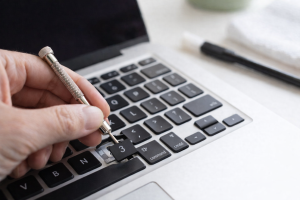
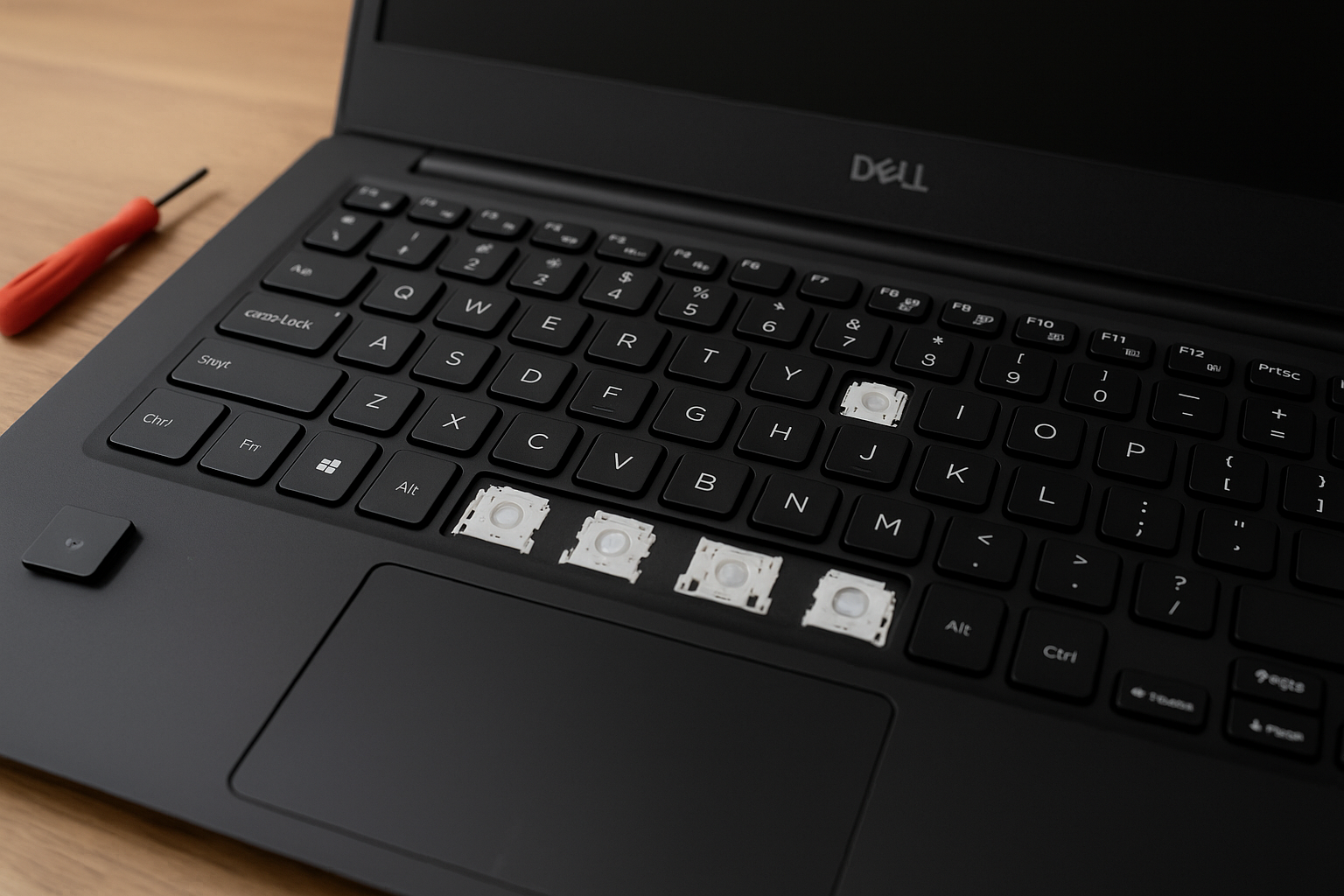
Τα μεμονωμένα πλήκτρα θα πρέπει να παρουσιάζουν ομοιόμορφη αντίσταση κατά το πάτημα. Μια μαλακή ή «σπογγώδης» αίσθηση υποδηλώνει συχνά φθαρμένους μηχανισμούς ψαλιδιού κάτω από τα καλύμματα των πλήκτρων. Χρησιμοποιήστε ένα πλαστικό spudger για να αφαιρέσετε με ασφάλεια τα πλήκτρα και να πραγματοποιήσετε πιο λεπτομερή οπτικό έλεγχο.
Πρόβλημα – Ορατές ενδείξεις – Λύση
- Κόλλημα – Ορατοί ρύποι στα άκρα – Καθαρισμός με πεπιεσμένο αέρα
- Χαλάρωση – Σπασμένα κλιπ συγκράτησης – Αντικατάσταση μηχανισμού
- Σιωπηλό πάτημα – Καθίζηση ελαστικής μεμβράνης – Αντικατάσταση διακόπτη
Περιβαλλοντικοί παράγοντες, όπως οι ακραίες θερμοκρασίες, αποδυναμώνουν με την πάροδο του χρόνου τις συγκολλήσεις και τα υλικά. Σε συσκευές που χρησιμοποιούνται σε σκονισμένα περιβάλλοντα, ο τριμηνιαίος καθαρισμός, σύμφωνα με μελέτες συντήρησης, αποτρέπει το 63 % όλων των μηχανικών βλαβών.
Η αποτελεσματική αντιμετώπιση των μη λειτουργικών πλήκτρων σε φορητούς υπολογιστές Dell απαιτεί μεθοδική αξιολόγηση τόσο των εξαρτημάτων υλικού όσο και του λογισμικού. Ξεκινήστε με σαφή οριοθέτηση του προβλήματος πριν προχωρήσετε σε πιο σύνθετες επισκευές.
Συστηματικό πρωτόκολλο ελέγχου
- Άνοιγμα του SupportAssist από το μενού Έναρξη
- Επιλογή «Διάγνωση υλικού»
- Εκκίνηση του «Τεστ λειτουργίας πληκτρολογίου»
- Πάτημα κάθε πλήκτρου σύμφωνα με τις οδηγίες
- Καταγραφή περιοχών χωρίς απόκριση
«Τα διαγνωστικά μας εργαλεία διακρίνουν σε ποσοστό 89 % μεταξύ μηχανικών βλαβών και συγκρούσεων συστήματος. Καταγράφετε πάντα τους κωδικούς επικύρωσης για την υποστήριξη.»
Dell Certified Technician
Επιπλέον, μπορείτε να παρακάμψετε το λειτουργικό σύστημα χρησιμοποιώντας τη διάγνωση BIOS. Επανεκκινήστε τη συσκευή και πατήστε το πλήκτρο F12 κατά την εκκίνηση. Πλοηγηθείτε με τα πλήκτρα κατεύθυνσης στο «Hardware Diagnostics». Η επιτυχής ανίχνευση επιβεβαιώνει τη φυσική σύνδεση.
Τύπος δοκιμής – Ένδειξη επιτυχίας – Προτεινόμενη ενέργεια
- Αναγνώριση BIOS – Το πληκτρολόγιο ανιχνεύθηκε – Έλεγχος λογισμικού
- SupportAssist – Όλα τα πλήκτρα ανταποκρίνονται – Καθαρισμός / συντήρηση
- Πληκτρολόγιο οθόνης Windows – Δυνατή η εισαγωγή – Επανεγκατάσταση προγραμμάτων οδήγησης
Για προσωρινή λειτουργικότητα, ενεργοποιήστε το πληκτρολόγιο οθόνης με τον συνδυασμό Windows + Ctrl + O. Ο συνδυασμός αυτών των μεθόδων ελέγχου επιτρέπει την ακριβή αναγνώριση της αιτίας του προβλήματος.
Η προληπτική συντήρηση μειώνει σημαντικά τις διαταραχές εισόδου. Η τακτική φροντίδα διατηρεί την απτική αίσθηση και αποτρέπει αστοχίες που προκαλούνται από σωματιδιακούς ρύπους. Η απαιτούμενη προσπάθεια είναι μικρή, ενώ το όφελος για τη διάρκεια ζωής μεγάλο.
Πριν από τον καθαρισμό, απενεργοποιείτε πάντα τη συσκευή. Κρατάτε τα δοχεία πεπιεσμένου αέρα όρθια και χρησιμοποιείτε σύντομες ριπές σε γωνία περίπου 45° για να απομακρύνετε τους ρύπους μεταξύ των μηχανισμών. Γείρετε ελαφρώς το πληκτρολόγιο, ώστε η βαρύτητα να βοηθήσει τη διαδικασία καθαρισμού.
«Οι λανθασμένες μέθοδοι καθαρισμού προκαλούν ζημιές σε μία από κάθε τρεις συσκευές. Μην γέρνετε ποτέ τα δοχεία αερολύματος — το προωθητικό αέριο μπορεί να παγώσει ευαίσθητες επαφές.»
Senior Hardware Engineer, DeviceCare International
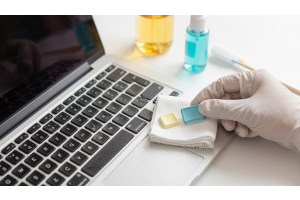
Συμπληρώστε τον καθαρισμό με ισοπροπυλική αλκοόλη υψηλής συγκέντρωσης. Υγράνετε ελαφρά τα πανιά μικροϊνών και καθαρίστε την επιφάνεια με ομοιόμορφες κινήσεις. Αποφύγετε τη συσσώρευση υγρών στα άκρα, καθώς η υγρασία μπορεί να διεισδύσει κάτω από τα πλήκτρα.
Εργαλείο – Σκοπός – Συχνότητα
- Πεπιεσμένος αέρας – Απομάκρυνση χαλαρών σωματιδίων – Εβδομαδιαία
- Πανί με ισοπροπυλική αλκοόλη – Απολύμανση επιφάνειας – Ανά δύο εβδομάδες
- Μαλακή βούρτσα – Επίμονοι ρύποι – Όποτε απαιτείται
Τεχνικές αφαίρεσης ρύπων
Τα επίμονα ψίχουλα απαιτούν ήπιο μηχανικό καθαρισμό. Χρησιμοποιήστε πλαστικά spudger για να ανασηκώσετε τα πλήκτρα κατακόρυφα και αποφύγετε πλευρική δύναμη, καθώς μπορεί να σπάσει τα κλιπ συγκράτησης. Καθαρίστε πρώτα τους εκτεθειμένους διακόπτες με στεγνές βούρτσες πριν επανατοποθετήσετε τα εξαρτήματα.
Σε εκτεταμένη ρύπανση:
- Τεκμηριώστε εκ των προτέρων τη διάταξη των πλήκτρων με φωτογραφίες
- Μουλιάστε τα αφαιρούμενα πλήκτρα σε χλιαρό σαπουνόνερο
- Αφήστε τα να στεγνώσουν πλήρως πριν τη συναρμολόγηση
Η μηνιαία συντήρηση, σύμφωνα με μελέτες συσκευών εισόδου, αποτρέπει το 68 % όλων των μηχανικών αστοχιών. Ωστόσο, παραμορφωμένοι μηχανισμοί ή ρωγμές στη βάση του πληκτρολογίου υποδηλώνουν ανάγκη για επαγγελματική επισκευή και όχι απλό καθαρισμό.
Έλεγχος ρυθμίσεων πληκτρολογίου, BIOS και ενημερώσεων προγραμμάτων οδήγησης
Οι ρυθμίσεις λογισμικού επηρεάζουν την απόκριση πληκτρολόγησης συχνότερα απ’ όσο πιστεύουν οι χρήστες. Οι προσαρμογές συστήματος και η ψηφιακή συντήρηση συχνά αποκαθιστούν την πλήρη λειτουργικότητα χωρίς φυσικές επισκευές. Αυτή η ενότητα εξετάζει βασικά στοιχεία υλικολογισμικού και λειτουργικού συστήματος που επηρεάζουν τις συσκευές εισόδου.
Βελτιστοποίηση των ρυθμίσεων συστήματος
Αποκτήστε πρόσβαση στις ρυθμίσεις BIOS συνδέοντας εξωτερική συσκευή εισόδου κατά την εκκίνηση του συστήματος. Πατήστε επανειλημμένα το πλήκτρο F2 ή F12 μόλις εμφανιστεί το λογότυπο του κατασκευαστή. Μεταβείτε στο «Integrated Peripherals» για να ελέγξετε την κατάσταση αναγνώρισης του υλικού.
«Πάνω από το 40 % των υποτιθέμενων βλαβών υλικού επιλύονται με επαναφορά του BIOS. Καταγράφετε πάντα τις αρχικές ρυθμίσεις πριν από οποιαδήποτε αλλαγή.»
Technical Support Lead, SystemCare Pro
Οι λειτουργίες προσβασιμότητας των Windows ενδέχεται να αντικαθιστούν τις προεπιλεγμένες λειτουργίες. Απενεργοποιήστε τα φίλτρα πλήκτρων ως εξής:
- Πίνακας Ελέγχου > Κέντρο Προσβασιμότητας
- Επιλέξτε «Διευκόλυνση χρήσης πληκτρολογίου»
- Απενεργοποιήστε «Ενεργοποίηση φίλτρων πλήκτρων»
Συντήρηση ψηφιακών εξαρτημάτων
Το εργαλείο SupportAssist της Dell απλοποιεί τη διαχείριση προγραμμάτων οδήγησης. Εκκινήστε την εφαρμογή και επιλέξτε «Ενημέρωση προγραμμάτων οδήγησης» από την αρχική οθόνη. Το εργαλείο εκτελεί αυτόματα:
- Αναζήτηση παρωχημένου υλικολογισμικού
- Λήψη των απαραίτητων ενημερώσεων
- Εγκατάσταση ενημερώσεων χωρίς επανεκκίνηση
Μέθοδος ενημέρωσης – Ποσοστό επιτυχίας – Χρόνος
- Αυτόματη – 89 % – 3–7 λεπτά
- Χειροκίνητη – 76 % – 12–15 λεπτά
Για χειροκίνητες ενημερώσεις, ανοίξτε τη Διαχείριση Συσκευών και κάντε δεξί κλικ στην καταχώριση του πληκτρολογίου. Επιλέξτε «Κατάργηση συσκευής» και επανεκκινήστε το σύστημα. Τα Windows θα επανεγκαταστήσουν αυτόματα γενικά προγράμματα οδήγησης, τα οποία συχνά επιλύουν συγκρούσεις με προσαρμοσμένο λογισμικό.
Διερεύνηση προβλημάτων με ασύρματα, Bluetooth και USB πληκτρολόγια
Οι διακοπές σύνδεσης επηρεάζουν σύγχρονες συσκευές εισόδου ανεξάρτητα από τον τύπο σύνδεσης. Οι διαφορετικές διεπαφές απαιτούν προσαρμοσμένες προσεγγίσεις για την αποκατάσταση ομαλής επικοινωνίας μεταξύ χρηστών και συσκευών.
Αντιμετώπιση προβλημάτων με δέκτες και σύζευξη Bluetooth
Οι αυθεντικοί δέκτες USB εξασφαλίζουν βέλτιστη ασύρματη απόδοση. Εντοπίστε το πλήκτρο σύζευξης τόσο στο dongle όσο και στο πληκτρολόγιο — συνήθως φέρει εικονίδιο αλυσίδας. Κρατήστε πατημένα και τα δύο πλήκτρα για 5 δευτερόλεπτα, έως ότου οι ενδείξεις LED αρχίσουν να αναβοσβήνουν ρυθμικά.
«Οι συσκευές Bluetooth αποτυγχάνουν συχνά λόγω παρωχημένων πρωτοκόλλων κρυπτογράφησης. Ελέγχετε πάντα τη συμβατότητα με την έκδοση του λειτουργικού σας συστήματος.»
Connectivity Specialist, WirelessTech UK
Σε περιπτώσεις ασταθών συνδέσεων Bluetooth:
- Ελέγξτε το επίπεδο μπαταρίας των ασύρματων συσκευών
- Απενεργοποιήστε πηγές παρεμβολών, όπως δρομολογητές Wi-Fi
- Επαναλάβετε τη σύζευξη μέσω των ρυθμίσεων Windows
Βέλτιστες πρακτικές για συνδέσεις USB
Ελαττωματικές θύρες μπορούν να προσομοιώσουν βλάβες πληκτρολογίου. Ελέγξτε συστηματικά όλες τις συνδέσεις USB:
- Εναλλαγή μεταξύ θυρών USB 2.0 και USB 3.0
- Έλεγχος για λυγισμένες ακίδες ή ρύπους
- Ενημέρωση προγραμμάτων οδήγησης chipset
Τύπος σύνδεσης – Συχνό πρόβλημα – Μέθοδος πρόληψης
- Ασύρματη – Παρεμβολές σήματος – Τήρηση εμβέλειας 3 μ.
- Bluetooth – Διάρκεια μπαταρίας – Απενεργοποίηση αυτόματης αναστολής
- USB – Διάβρωση θυρών – Μηνιαίος καθαρισμός
Οι ρυθμίσεις Num Lock συχνά προκαλούν σύγχυση. Πατήστε το πλήκτρο Num Lock δύο φορές, εάν το αριθμητικό πληκτρολόγιο αντιδρά απροσδόκητα. Οι λειτουργίες προσβασιμότητας των Windows ενδέχεται να αντικαθιστούν αυτήν τη ρύθμιση κατά τις ενημερώσεις του συστήματος.
Χρήση εξειδικευμένων εργαλείων και ανταλλακτικών
Όταν απαιτούνται μηχανικές επισκευές, η επιλογή συμβατών εξαρτημάτων διασφαλίζει μια μακροχρόνια λύση. Προμηθευτές τρίτων προσφέρουν ανταλλακτικά ακριβείας που αποκαθιστούν την αρχική λειτουργικότητα χωρίς πλήρη αντικατάσταση της μονάδας.
Επιλογή εξαρτημάτων για επισκευές
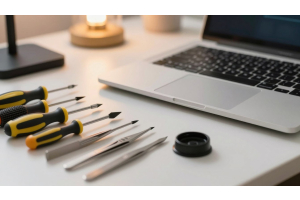
Ταιριάξτε με ακρίβεια τα ανταλλακτικά πλήκτρα με τους συγκεκριμένους κωδικούς μοντέλων, οι οποίοι βρίσκονται κάτω από τα υπάρχοντα πλήκτρα ή στα εγχειρίδια της συσκευής. Τα κλιπ συγκράτησης απαιτούν έλεγχο συμβατότητας υλικών — οι ανοξείδωτες εκδόσεις είναι πιο ανθεκτικές από τις πλαστικές σε συνθήκες εντατικής χρήσης. Τα καθολικά κιτ καθαρισμού με αντιστατικές βούρτσες αποτρέπουν πρόσθετες ζημιές κατά τη συντήρηση.
Αποδεδειγμένες λύσεις συντήρησης
Εξειδικευμένοι προμηθευτές, όπως το Laptopkey.eu, προσφέρουν μεμονωμένους μηχανισμούς πλήκτρων για διάφορες φορητές συσκευές. Η γκάμα τους περιλαμβάνει μονάδες TrackPoint και προστατευτικά καλύμματα σχεδιασμένα για συμπαγή πληκτρολόγια. Τα δοχεία πεπιεσμένου αέρα και τα πανιά καθαρισμού ασφαλή για οθόνες συμπληρώνουν την προσφορά και δημιουργούν ολοκληρωμένα πακέτα φροντίδας.
Για tablets και υβριδικές συσκευές, τα προστατευτικά πληκτρολογίου σιλικόνης μειώνουν τη φθορά μεταξύ των χρήσεων. Ελέγχετε πάντα τις λίστες συμβατότητας πριν από την αγορά, καθώς ακόμη και μικρές διαφορές σχεδιασμού μπορεί να επηρεάσουν την εγκατάσταση. Η σωστή επιλογή εργαλείων μετατρέπει πολύπλοκες επισκευές σε πλήρως διαχειρίσιμα έργα DIY.