Blog
Το ιστολόγιο pliktra.gr είναι το κατάλληλο μέρος για όσους αναζητούν συμβουλές και πληροφορίες σχετικά με την επισκευή πληκτρολογίων φορητών υπολογιστών. Πουλάμε μεμονωμένα Πλήκτρα, κλιπ και βεντούζες, επιτρέποντας γρήγορες και οικονομικές επισκευές χωρίς την ανάγκη αντικατάστασης ολόκληρου του πληκτρολογίου.

Πίνακας περιεχομένων:
- Βασικά σημεία
- Εντοπισμός συνηθισμένων αιτιών δυσλειτουργίας πληκτρολογίου
- Αναγνώριση βλαβών υλικού και προβλημάτων σύνδεσης
- Αναγνώριση σφαλμάτων λογισμικού και προβλημάτων ρυθμίσεων
- Διάγνωση μη λειτουργικών πλήκτρων: υλικό vs λογισμικό
- Απομόνωση προβλημάτων μέσω δοκιμών με εξωτερικές συσκευές εισόδου
- Ενημέρωση οδηγών και ρυθμίσεων προσβασιμότητας
- Οδηγός βήμα προς βήμα για επισκευή και συντήρηση
- Τεχνικές καθαρισμού: αφαίρεση ρύπων και πρόληψη κολλημένων πλήκτρων
- Αντικατάσταση κατεστραμμένων πλήκτρων, κλιπ και trackpoints
- Πότε να απευθυνθείτε σε επαγγελματία και να εξετάσετε επιλογές αντικατάστασης
- Συμπέρασμα
Όταν το πληκτρολόγιο του φορητού υπολογιστή παρουσιάζει δυσλειτουργίες, αυτό επηρεάζει τα πάντα — από τα e-mail έως τα ραντεβού. Τα προβλήματα μπορεί να αφορούν ένα μόνο πλήκτρο που δεν ανταποκρίνεται ή την πλήρη αστοχία του συστήματος εισαγωγής — και οι δύο περιπτώσεις είναι εξίσου απογοητευτικές σε έναν κόσμο που εξαρτάται από την ψηφιακή επικοινωνία.
Τα πιο συνηθισμένα προβλήματα κυμαίνονται από κολλημένους μηχανισμούς έως ακανόνιστη εισαγωγή χαρακτήρων. Ορισμένοι χρήστες αντιμετωπίζουν προσωρινά «παγώματα», ενώ άλλοι παρατηρούν πλήρη απώλεια τροφοδοσίας σε συγκεκριμένες περιοχές. Οι σύγχρονες συσκευές ενσωματώνουν βαθιά τα πληκτρολόγια στην αρχιτεκτονική του συστήματος, προσθέτοντας επιπλέον πολυπλοκότητα σε σύγκριση με τις εξωτερικές περιφερειακές συσκευές.
Οι αποτελεσματικές λύσεις ξεκινούν με τη διάκριση μεταξύ βλαβών υλικού και προβλημάτων λογισμικού. Ένας καφές που χύθηκε μπορεί να απαιτεί φυσικό καθαρισμό, ενώ οι συγκρούσεις οδηγών απαιτούν πλοήγηση στα μενού ή ενημερώσεις συστήματος. Ξεκινήστε πάντα με απλά βήματα: η επανεκκίνηση της συσκευής ή η προσαρμογή των ρυθμίσεων προσβασιμότητας συχνά επιλύει μικρές δυσλειτουργίες.
Η προετοιμασία είναι καθοριστική. Έχετε πρόχειρο πεπιεσμένο αέρα για την απομάκρυνση ρύπων και κρατήστε το εγχειρίδιο του φορητού υπολογιστή για οδηγίες ειδικές ανά μοντέλο. Σε επίμονα προβλήματα, τα πληκτρολόγια USB μπορούν να λειτουργήσουν ως προσωρινή λύση, ενώ διαγιγνώσκεται η πραγματική αιτία.
Βασικά σημεία
- Οι δυσλειτουργίες πληκτρολογίου κυμαίνονται από βλάβες μεμονωμένων πλήκτρων έως πλήρη έλλειψη απόκρισης
- Προσδιορίστε αν τα προβλήματα οφείλονται σε ζημιές υλικού ή σε συγκρούσεις λογισμικού
- Οι σύγχρονες ενσωματωμένες σχεδιάσεις δυσκολεύουν τις επισκευές σε σύγκριση με περιφερειακά επιτραπέζιων υπολογιστών
- Ξεκινήστε πάντα με βασικές επανεκκινήσεις και ρυθμίσεις πριν από προχωρημένη διάγνωση
- Κατά τη διάγνωση, χρησιμοποιήστε εναλλακτικές μεθόδους εισαγωγής για διατήρηση της παραγωγικότητας
Εντοπισμός συνηθισμένων αιτιών δυσλειτουργίας πληκτρολογίου
Η διάγνωση προβλημάτων εισαγωγής ξεκινά με την κατανόηση του αν τα σφάλματα προέρχονται από εξαρτήματα υλικού ή από συγκρούσεις λογισμικού. Η φυσική φθορά και οι λανθασμένες ψηφιακές ρυθμίσεις συχνά προκαλούν παρόμοια συμπτώματα, γι’ αυτό απαιτείται προσεκτική παρατήρηση ώστε να προσδιοριστεί με ακρίβεια η αιτία.
Αναγνώριση βλαβών υλικού και προβλημάτων σύνδεσης
Ξεκινήστε ελέγχοντας τη φυσική κατάσταση του πληκτρολογίου. Κολλημένοι μηχανισμοί ή ρύποι κάτω από ορισμένα πλήκτρα συχνά προκαλούν ακανόνιστη απόκριση. Υγρά που χύνονται αφήνουν κατάλοιπα τα οποία με τον χρόνο διαβρώνουν τις διαδρομές, ενώ χαλαρά καλώδια ταινίας διαταράσσουν την επικοινωνία μεταξύ των εξαρτημάτων.
Τα προβλήματα σύνδεσης εκδηλώνονται ως μερική αδυναμία απόκρισης — ολόκληρες σειρές ή στήλες παύουν να λειτουργούν. Ελέγξτε το σημείο όπου το καλώδιο ταινίας συνδέεται με τη μητρική πλακέτα. Κατεστραμμένοι σύνδεσμοι ή αιχμές τάσης λόγω ελαττωματικών συστημάτων φόρτισης μπορούν επίσης να προκαλέσουν διαλείποντα προβλήματα.
Αναγνώριση σφαλμάτων λογισμικού και προβλημάτων ρυθμίσεων
Τα ψηφιακά προβλήματα εμφανίζονται συχνά μετά από ενημερώσεις συστήματος ή αλλαγές σε περιφερειακές συσκευές. Οι παρωχημένοι οδηγοί δεν συνεργάζονται σωστά με νεότερο λογισμικό και προκαλούν καθυστερήσεις εισαγωγής ή τα λεγόμενα «φανταστικά πατήματα». Ελέγξτε τις ρυθμίσεις προσβασιμότητας — η ακούσια ενεργοποίηση φίλτρων πλήκτρων ή η αλλαγή του ρυθμού επανάληψης μπορεί να μιμηθεί βλάβες υλικού.
Λογισμικό τρίτων μερών μερικές φορές τροποποιεί καταχωρίσεις μητρώου και απενεργοποιεί συγκεκριμένα πλήκτρα. Εκκινήστε τη συσκευή σε ασφαλή λειτουργία για να απομονώσετε τις συγκρούσεις. Αν τα εξωτερικά πληκτρολόγια λειτουργούν κανονικά, επικεντρωθείτε στη ρύθμιση του συστήματος και όχι σε φυσικές επισκευές.
Διάγνωση μη λειτουργικών πλήκτρων: υλικό vs λογισμικό
Για να προσδιορίσετε με ακρίβεια γιατί το σύστημα εισαγωγής της συσκευής δεν λειτουργεί, απαιτείται μεθοδική προσέγγιση. Ξεκινήστε συνδέοντας ένα εξωτερικό πληκτρολόγιο μέσω USB ή Bluetooth. Αν λειτουργεί άψογα, έχετε εντοπίσει πρόβλημα υλικού στο ενσωματωμένο πληκτρολόγιο και όχι πρόβλημα λογισμικού.
Απομόνωση προβλημάτων μέσω δοκιμών με εξωτερικές συσκευές εισόδου
Οι εξωτερικές συσκευές εισόδου παρακάμπτουν πιθανές φυσικές ζημιές της συσκευής. Δοκιμάστε πολλαπλές θύρες USB για να αποκλείσετε προβλήματα σύνδεσης. Τα ασύρματα μοντέλα βοηθούν να ελεγχθεί αν οι οδηγοί Bluetooth λειτουργούν σωστά. Επίμονα προβλήματα τόσο σε εσωτερικές όσο και σε εξωτερικές συσκευές υποδεικνύουν βαθύτερες συγκρούσεις συστήματος.
Ενημέρωση οδηγών και ρυθμίσεων προσβασιμότητας
Οι χρήστες Windows θα πρέπει:
- Να πατήσουν το πλήκτρο Windows + I για άνοιγμα των ρυθμίσεων
- Να μεταβούν σε Σύστημα > Αντιμετώπιση προβλημάτων > Διαγνωστικός έλεγχος πληκτρολογίου
- Να ενημερώσουν τους οδηγούς μέσω της Διαχείρισης συσκευών
Σε συστήματα macOS:
- Να ελέγξουν Ρυθμίσεις συστήματος > Προσβασιμότητα
- Να απενεργοποιήσουν τα «Αργά πλήκτρα» αν ενεργοποιήθηκαν κατά λάθος
- Να ελέγξουν τις ενημερώσεις λογισμικού στο App Store
Τα παραπάνω βήματα επιλύουν τις περισσότερες συγκρούσεις οδηγών που οδηγούν σε μη απόκριση εισαγωγής. Μην ξεχάσετε να επανεκκινήσετε τη συσκευή μετά τις αλλαγές — πολλές ρυθμίσεις εφαρμόζονται μόνο μετά την επανεκκίνηση.
Οδηγός βήμα προς βήμα για επισκευή και συντήρηση
Η συντήρηση του συστήματος εισαγωγής της συσκευής απαιτεί τόσο προληπτική φροντίδα όσο και τεχνική γνώση. Απλές ρουτίνες συντήρησης παρατείνουν τη διάρκεια ζωής των εξαρτημάτων, ενώ στοχευμένες επισκευές αποκαθιστούν τη λειτουργικότητα χωρίς δαπανηρές αντικαταστάσεις.
Τεχνικές καθαρισμού: αφαίρεση ρύπων και πρόληψη κολλημένων πλήκτρων
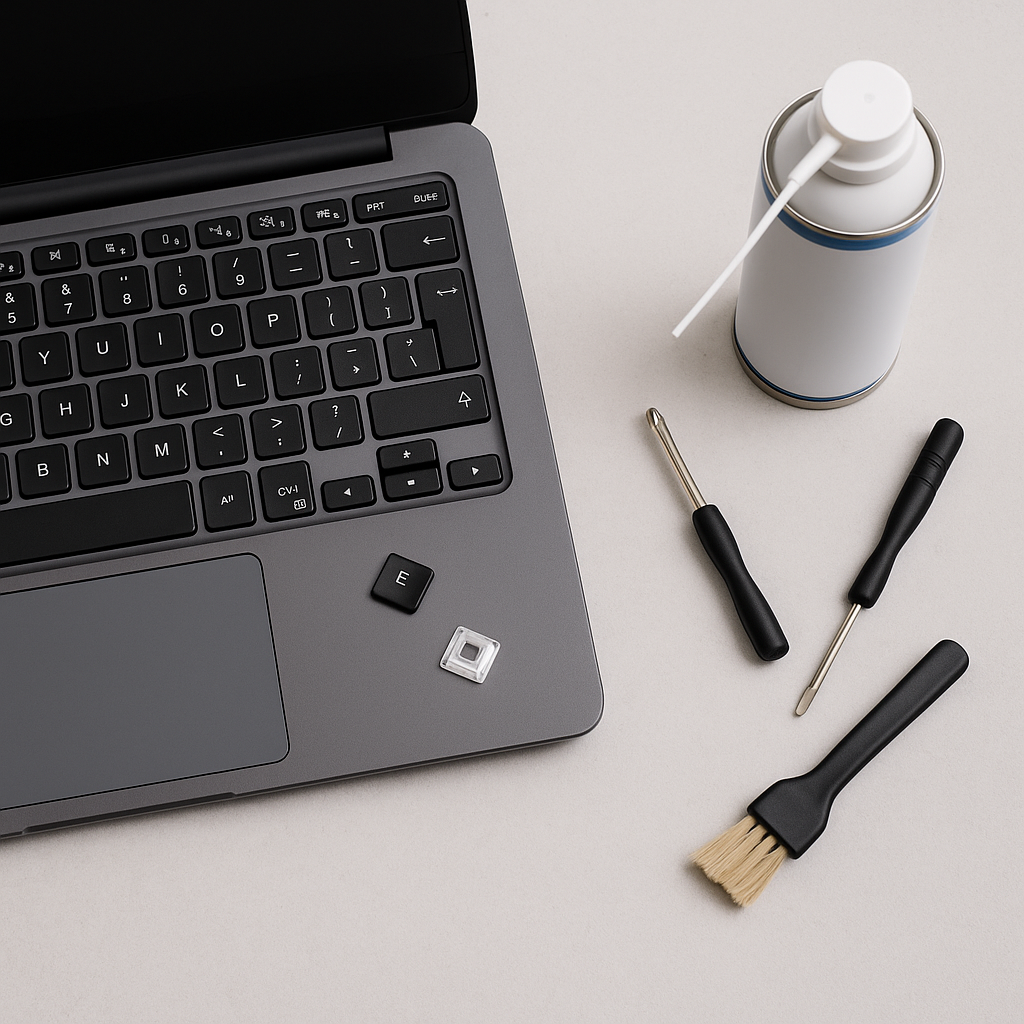
Απενεργοποιήστε τη συσκευή και αφαιρέστε την μπαταρία, εάν είναι αφαιρούμενη. Γυρίστε τον φορητό υπολογιστή ανάποδα και χτυπήστε ελαφρά το κάτω μέρος για να απομακρύνετε ψίχουλα. «Ο πεπιεσμένος αέρας παραμένει η ασφαλέστερη μέθοδος για την απομάκρυνση επίμονων σωματιδίων», συμβουλεύει η ειδικός συντήρησης υπολογιστών Clara Whitmore.
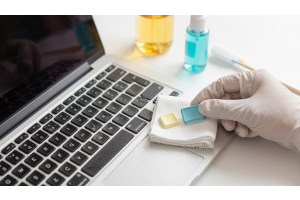
Χρησιμοποιήστε σύντομες ριπές αέρα σε γωνία 45 μοιρών ανάμεσα στα πλήκτρα. Καθαρίστε τις επιφάνειες με πανιά μικροϊνών ελαφρώς υγραμένα με ισοπροπυλική αλκοόλη. Αποφύγετε υγρά καθαριστικά — εισχωρούν κάτω από τον μηχανισμό των πλήκτρων και προκαλούν διάβρωση.
Αντικατάσταση κατεστραμμένων πλήκτρων, κλιπ και trackpoints
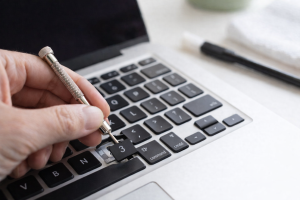
Τα κατεστραμμένα κλιπ στερέωσης συχνά προκαλούν αστάθεια ή έλλειψη απόκρισης των πλήκτρων. Προμηθευτείτε ανταλλακτικά που ταιριάζουν ακριβώς στο μοντέλο του πληκτρολογίου — προμηθευτές όπως το Laptopkey.eu προσφέρουν κλιπ για συσκευές Dell, HP και Lenovo, καθώς και για πολλά άλλα μοντέλα. Ευθυγραμμίστε τα νέα κλιπ με τον μηχανισμό ψαλιδιού μέχρι να ασφαλίσουν με χαρακτηριστικό «κλικ».
Αντικατάσταση trackpoints μεταξύ των πλήκτρων G–H–B:
- Αφαιρέστε προσεκτικά το παλιό καπάκι με ένα ίσιο κατσαβίδι
- Καθαρίστε τη γυμνή υποδοχή με πεπιεσμένο αέρα
- Πιέστε σταθερά το νέο trackpoint μέχρι να ασφαλίσει
Πότε να απευθυνθείτε σε επαγγελματία και να εξετάσετε επιλογές αντικατάστασης
Οι επίμονες βλάβες υλικού μετά τον καθαρισμό υποδεικνύουν βαθύτερα προβλήματα. Οι επισκευές συνδέσεων μητρικής πλακέτας ή καλωδίων ταινίας απαιτούν εξειδικευμένα εργαλεία. Πριν ζητήσετε επαγγελματική βοήθεια, εκτελέστε:
- Δοκιμές με εξωτερικά πληκτρολόγια
- Ενημέρωση οδηγών μέσω της Διαχείρισης συσκευών
- Επαναφορά του συστήματος στις εργοστασιακές ρυθμίσεις
Αν το κόστος επισκευής υπερβαίνει το 60 % της αξίας της συσκευής, είναι σκόπιμο να εξεταστεί η αντικατάσταση. Κατασκευαστές τρίτων προσφέρουν συμβατά εξαρτήματα που συχνά υπερτερούν των γνήσιων σε δοκιμές αντοχής.
Συμπέρασμα
Η αποτελεσματική αντιμετώπιση προβλημάτων εισαγωγής στις σύγχρονες συσκευές απαιτεί συστηματική προσέγγιση. Ξεκινήστε προσδιορίζοντας αν τα προβλήματα πληκτρολογίου οφείλονται σε φυσικές ζημιές ή σε ψηφιακές συγκρούσεις — οι εξωτερικές περιφερειακές συσκευές συχνά δίνουν γρήγορες απαντήσεις. Τα περισσότερα προβλήματα επιλύονται με βασικές ενέργειες συντήρησης, όπως καθαρισμός με πεπιεσμένο αέρα ή επανεγκατάσταση οδηγών, χωρίς την ανάγκη δαπανηρών αντικαταστάσεων.
Δώστε προτεραιότητα σε στοχευμένες επισκευές αντί για αντικατάσταση ολόκληρων μονάδων, όποτε είναι δυνατόν. Η αντικατάσταση μεμονωμένων πλήκτρων και η προσαρμογή ρυθμίσεων προσβασιμότητας είναι οικονομικές και φιλικές προς το περιβάλλον λύσεις. Οι προστατευτικές θήκες και η προσεκτική χρήση μειώνουν σημαντικά τη φθορά και διατηρούν την απόδοση του φορητού υπολογιστή για πολλά χρόνια.
Αν τα προβλήματα επιμένουν παρά τις προσπάθειες αυτοεπισκευής, οι εξειδικευμένοι τεχνικοί προσφέρουν καθοριστική υποστήριξη. Τα σύγχρονα πληκτρολόγια είναι στενά ενσωματωμένα στο σύστημα της συσκευής, καθιστώντας την ακατάλληλη παρέμβαση επικίνδυνη. Οι επαγγελματίες διαγιγνώσκουν με ακρίβεια προβλήματα σύνδεσης ή συγκρούσεις μητρικής πλακέτας και χρησιμοποιούν υψηλής ποιότητας εξαρτήματα για μακροχρόνιες λύσεις.
Να θυμάστε: η ακριβής διάγνωση αποτρέπει άσκοπες παρεμβάσεις. Είτε πρόκειται για κολλημένους μηχανισμούς είτε για προβλήματα λογισμικού, μια συστηματική προσέγγιση διατηρεί τον φορητό υπολογιστή λειτουργικό και παραγωγικό. Σε περίπτωση αμφιβολίας, απευθυνθείτε σε πιστοποιημένα κέντρα επισκευής για βέλτιστη απόδοση.