Blog
Το ιστολόγιο pliktra.gr είναι το κατάλληλο μέρος για όσους αναζητούν συμβουλές και πληροφορίες σχετικά με την επισκευή πληκτρολογίων φορητών υπολογιστών. Πουλάμε μεμονωμένα Πλήκτρα, κλιπ και βεντούζες, επιτρέποντας γρήγορες και οικονομικές επισκευές χωρίς την ανάγκη αντικατάστασης ολόκληρου του πληκτρολογίου.

Περιεχόμενα:
- Βασικά συμπεράσματα
- Αναγνώριση των πιο συνηθισμένων αιτιών για μη λειτουργικά πλήκτρα σε φορητούς HP
- Προβλήματα οδηγών και συγκρούσεις λογισμικού
- Φυσικές ζημιές και δυσλειτουργίες υλικού
- Ενημέρωση και επανεγκατάσταση του οδηγού πληκτρολογίου
- Βελτιστοποίηση ενημερώσεων οδηγών
- Πλήρης επανεγκατάσταση οδηγού
- Καθαρισμός και συντήρηση υλικού του πληκτρολογίου φορητού HP
- Αποτελεσματικές τεχνικές καθαρισμού και προφυλάξεις
- Έλεγχος συνδέσεων υλικού και επανατοποθέτηση της μπαταρίας
- Συμπέρασμα
Όταν οι μέθοδοι εισαγωγής του υπολογιστή σας σταματούν ξαφνικά να λειτουργούν, η παραγωγικότητα σταματά. Ένα ελαττωματικό πληκτρολόγιο δημιουργεί άμεσα προβλήματα – είτε συντάσσετε e-mail είτε ολοκληρώνετε έργα. Αυτό το συνηθισμένο πρόβλημα οφείλεται συχνά σε συγκρούσεις λογισμικού, παρωχημένους οδηγούς ή φυσική βρωμιά κάτω από τα πλήκτρα.
Πολλοί χρήστες πανικοβάλλονται όταν τα πλήκτρα δεν ανταποκρίνονται και φοβούνται δαπανηρές επισκευές. Ευτυχώς, τα περισσότερα προβλήματα πληκτρολογίου μπορούν να λυθούν μέσω συστηματικής αντιμετώπισης προβλημάτων. Ο οδηγός μας δίνει προτεραιότητα σε πρακτικές λύσεις και ξεκινά με γρήγορες ενέργειες, πριν εξετάσει πιο προχωρημένες τεχνικές.
Τα σφάλματα λογισμικού συχνά προκαλούν προσωρινές αστοχίες εισαγωγής. Απλά βήματα όπως η επανεκκίνηση της συσκευής ή η ενημέρωση των οδηγών συχνά επαναφέρουν τη λειτουργικότητα. Σε επίμονα προβλήματα, βαθύτερη διάγνωση βοηθά να διαπιστωθεί αν τα εξαρτήματα υλικού χρειάζονται προσοχή.
Ρόλο παίζουν και οι φυσικοί παράγοντες. Ψίχουλα ή χυμένα υγρά κάτω από τα πλήκτρα απαιτούν προσεκτικό καθαρισμό, ενώ φθαρμένοι μηχανισμοί ενδέχεται να χρειάζονται ανταλλακτικά. Η κατανόηση αυτών των διαφορών εξοικονομεί χρόνο και χρήματα.
Αυτός ο οδηγός σάς δίνει τη δυνατότητα να αντιμετωπίσετε αυτές τις προκλήσεις με αυτοπεποίθηση, χρησιμοποιώντας εργαλεία που είναι ήδη διαθέσιμα στο σύστημά σας. Σας καθοδηγούμε στην επαναφορά των ρυθμίσεων του πληκτρολογίου, στην προσαρμογή των ρυθμίσεων γλώσσας καθώς και στον έλεγχο ενημερώσεων συστήματος που διορθώνουν προβλήματα συμβατότητας.
Βασικά συμπεράσματα
- Οι δυσλειτουργίες πληκτρολογίου προκύπτουν συχνά από συγκρούσεις λογισμικού ή προβλήματα οδηγών
- Η φυσική βρωμιά κάτω από τα πλήκτρα απαιτεί προσεκτικές τεχνικές καθαρισμού
- Οι ενημερώσεις συστήματος συχνά επιλύουν προβλήματα συμβατότητας που σχετίζονται με την εισαγωγή
- Τα διαγνωστικά εργαλεία βοηθούν να διακρίνονται οι βλάβες υλικού από προσωρινές διαταραχές
- Η τακτική συντήρηση παρατείνει τη διάρκεια ζωής του πληκτρολογίου και αποτρέπει μελλοντικά προβλήματα
Αναγνώριση των πιο συνηθισμένων αιτιών για μη λειτουργικά πλήκτρα σε φορητούς HP
Η αποτελεσματική αντιμετώπιση προβλημάτων απαιτεί τη διάκριση μεταξύ σφαλμάτων συστήματος και ζημιών εξαρτημάτων. Παρατηρήστε πρώτα πότε εμφανίζεται το πρόβλημα – σε συγκεκριμένες εργασίες ή μόνιμα; Αυτό βοηθά στον περιορισμό των πιθανών αιτιών.
Προβλήματα οδηγών και συγκρούσεις λογισμικού
Παρωχημένοι ή κατεστραμμένοι οδηγοί συχνά διαταράσσουν την επικοινωνία μεταξύ της συσκευής σας και του λειτουργικού συστήματος. Στα συμπτώματα περιλαμβάνονται καθυστερημένες αντιδράσεις ή πλήκτρα που εισάγουν λανθασμένους χαρακτήρες. Οι τακτικές ενημερώσεις συστήματος συνήθως αποτρέπουν αυτά τα προβλήματα.
Συγκρούσεις λογισμικού μπορεί να εμφανιστούν μετά την εγκατάσταση νέων προγραμμάτων ή ενημερώσεων. Για παράδειγμα, εφαρμογές ασφαλείας μπορεί να μπλοκάρουν ακούσια δικαιώματα πληκτρολογίου. Ελέγξτε τις πρόσφατα εγκατεστημένες εφαρμογές, αν ορισμένα πλήκτρα συμπεριφέρονται απρόβλεπτα.
Φυσικές ζημιές και δυσλειτουργίες υλικού
Πλήκτρα που κολλάνε ή πλήρης μη απόκριση συχνά υποδεικνύουν συσσωρευμένη βρωμιά. Ψίχουλα και σκόνη επηρεάζουν με τον χρόνο τον μηχανισμό των πλήκτρων. Τα υγρά αποτελούν άμεσο κίνδυνο και μπορούν να διαβρώσουν εσωτερικά κυκλώματα.
Τα φθαρμένα εξαρτήματα συνήθως παρουσιάζουν σταδιακή βλάβη. Ένα μεμονωμένο πλήκτρο που δεν ανταποκρίνεται μπορεί να υποδεικνύει τοπική βλάβη υλικού, ενώ πολλά μη λειτουργικά πλήκτρα υποδεικνύουν πιο εκτεταμένα προβλήματα σύνδεσης.
Συμπτώματα: Ακανόνιστες αντιδράσεις, λανθασμένοι χαρακτήρες, πλήρης μη απόκριση
Αιτίες λογισμικού: Συγκρούσεις οδηγών, ρυθμίσεις γλώσσας, προβλήματα συμβατότητας λειτουργικού συστήματος
Αιτίες υλικού: Χαλαρά καλώδια κορδέλας, κατεστραμμένοι διακόπτες πλήκτρων, ζημιές από υγρά
Αυτή η συγκριτική επισκόπηση βοηθά να αναγνωρίζονται γρήγορα οι πιθανές αιτίες. Ξεκινάτε πάντα με ελέγχους λογισμικού πριν αποσυναρμολογήσετε τη συσκευή. Πολλά υποτιθέμενα προβλήματα υλικού στην πραγματικότητα προκύπτουν από σφάλματα ρύθμισης.
Ενημέρωση και επανεγκατάσταση του οδηγού πληκτρολογίου
Οι συγκρούσεις οδηγών συγκαταλέγονται στις πιο συνηθισμένες αιτίες αστοχιών συσκευών εισαγωγής. Τα σύγχρονα λειτουργικά συστήματα παρέχουν ενσωματωμένα βοηθητικά προγράμματα για την αποτελεσματική διαχείριση αυτών των κρίσιμων στοιχείων λογισμικού. Η σωστή συντήρηση οδηγών συχνά επαναφέρει την πλήρη λειτουργικότητα χωρίς να απαιτείται τεχνική εξειδίκευση.
«Οι τακτικές ενημερώσεις οδηγών αποτρέπουν το 72 % των πιο συνηθισμένων προβλημάτων συμβατότητας υλικού.»
Τεκμηρίωση υποστήριξης Microsoft
Βελτιστοποίηση ενημερώσεων οδηγών
Ανοίξτε τη Διαχείριση Συσκευών κάνοντας δεξί κλικ στο κουμπί Έναρξη. Επεκτείνετε την ενότητα «Πληκτρολόγια» για να δείτε τους εγκατεστημένους οδηγούς. Επιλέξτε «Ενημέρωση προγράμματος οδήγησης» από το μενού περιβάλλοντος της συσκευής σας.
Τα Windows αναζητούν αυτόματα νεότερες εκδόσεις στους διακομιστές της Microsoft. Αυτή η διαδικασία επιλύει τις περισσότερες συγκρούσεις που προκαλούνται από παρωχημένο λογισμικό. Πάντα να επανεκκινείτε το σύστημα μετά τις ενημερώσεις, ώστε οι αλλαγές να εφαρμοστούν.
Πλήρης επανεγκατάσταση οδηγού
Σε επίμονα προβλήματα, απεγκαταστήστε τον τρέχοντα οδηγό από την ίδια διεπαφή. Επιλέξτε «Κατάργηση εγκατάστασης συσκευής», αφού εντοπίσετε το πληκτρολόγιο στη Διαχείριση Συσκευών. Το σύστημα εγκαθιστά αυτόματα νέους οδηγούς κατά την επανεκκίνηση, αφαιρώντας κατεστραμμένα αρχεία.
Διαδικασία: Ενημέρωση οδηγού, πλήρης επανεγκατάσταση, επανεκκίνηση συστήματος
Σκοπός: Εγκατάσταση ενημερωμένων διορθώσεων συμβατότητας, αφαίρεση κατεστραμμένων αρχείων, εφαρμογή εκκρεμών αλλαγών
Κατάλληλο για: Μικρά λάθη πληκτρολόγησης, πλήρη αστοχία πληκτρολογίου, έλεγχο μετά από ενημερώσεις
Αυτή η προσέγγιση λειτουργεί με τις περισσότερες σύγχρονες εκδόσεις Windows. Σημείωση: δεν απαιτούνται εργαλεία οδηγών τρίτων – η βάση δεδομένων της Microsoft περιλαμβάνει πιστοποιημένους οδηγούς βελτιστοποιημένους για το υλικό σας.
Καθαρισμός και συντήρηση υλικού του πληκτρολογίου φορητού HP
Η φροντίδα της διεπαφής πληκτρολογίου της συσκευής απαιτεί τακτική συντήρηση και κατάλληλες τεχνικές. Σύμφωνα με μελέτες συντήρησης, η συσσώρευση σκόνης και οι χαλαρές συνδέσεις ευθύνονται για το 38 % όλων των αποτρέψιμων βλαβών πληκτρολογίου.
Αποτελεσματικές τεχνικές καθαρισμού και προφυλάξεις
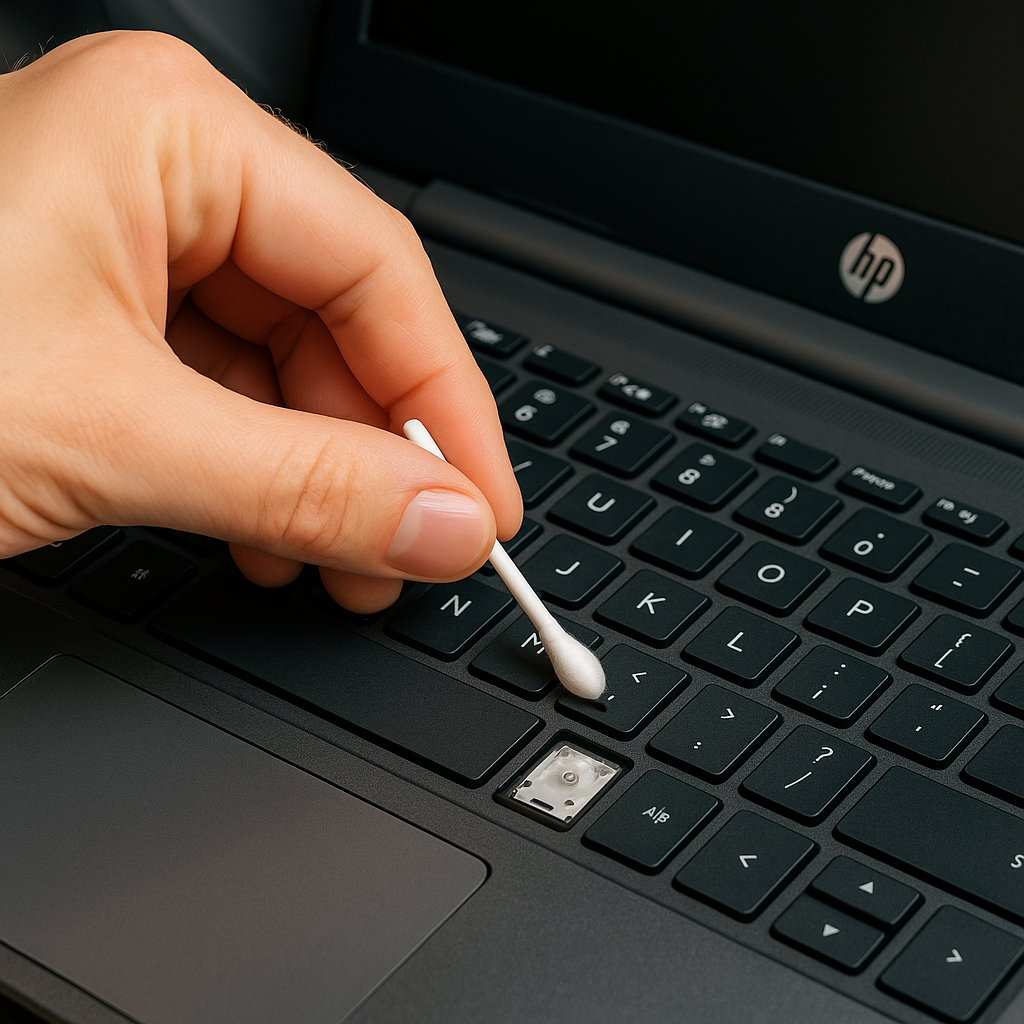
Να απενεργοποιείτε πάντα τη συσκευή και να αποσυνδέετε τον φορτιστή πριν από τον καθαρισμό. Αφαιρέστε την μπαταρία, αν είναι δυνατόν, για να αποτρέψετε τυχαία ενεργοποίηση. Γείρετε προσεκτικά τη συσκευή προς τα κάτω για να απομακρύνετε τα ψίχουλα.
«Ο πεπιεσμένος αέρας παραμένει η ασφαλέστερη μέθοδος για την αφαίρεση βρωμιάς ανάμεσα στα πλήκτρα.»
PC Maintenance Monthly
Συνιστώμενη διαδικασία:
- Φυσήξτε πεπιεσμένο αέρα υπό γωνία 45° κατά μήκος των σειρών πλήκτρων
- Σκουπίστε τις επιφάνειες με ένα ελαφρώς νωπό πανί μικροϊνών
- Χρησιμοποιήστε μπατονέτες για επίμονες επικαθίσεις στα άκρα
Μέθοδος: Ξηρός καθαρισμός, βαθύς καθαρισμός, προληπτική φροντίδα
Απαιτούμενα εργαλεία: Μαλακή βούρτσα, ισοπροπυλική αλκοόλη (70 %), καλύμματα πληκτρολογίου
Κατάλληλο για: Αφαίρεση σκόνης, κολλώδη υγρά, μακροπρόθεσμη προστασία
Έλεγχος συνδέσεων υλικού και επανατοποθέτηση της μπαταρίας
Τα επίμονα προβλήματα μπορεί να οφείλονται σε χαλαρά εσωτερικά εξαρτήματα. Η πρόσβαση στο καλώδιο κορδέλας του πληκτρολογίου γίνεται με την αφαίρεση του κάτω καλύμματος – συμβουλευτείτε οπωσδήποτε πρώτα το εγχειρίδιο σέρβις του μοντέλου σας.
Σε προβλήματα που σχετίζονται με την μπαταρία:
- Απενεργοποιήστε τη συσκευή και αποσυνδέστε τον φορτιστή
- Απελευθερώστε τα κλιπ ασφάλισης της μπαταρίας
- Περιμένετε 15 δευτερόλεπτα πριν επανατοποθετήσετε την μπαταρία
Εξειδικευμένοι προμηθευτές προσφέρουν ανταλλακτικά για φθαρμένους μηχανισμούς. Προστατευτικά καλύμματα και επαγγελματικά σετ καθαρισμού βοηθούν στη διατήρηση της απόδοσης του πληκτρολογίου ανάμεσα σε εντατικούς καθαρισμούς.
Συμπέρασμα
Η αντιμετώπιση προβλημάτων εισαγωγής απαιτεί συστηματική διάγνωση και τεκμηριωμένες αποφάσεις. Τα περισσότερα λάθη πληκτρολόγησης μπορούν να διορθωθούν με συνεπείς ελέγχους λογισμικού και ρουτίνες συντήρησης.
Εξωτερικές συσκευές εισαγωγής προσφέρουν άμεσες προσωρινές λύσεις για επείγουσες εργασίες. Ασύρματα ή USB πληκτρολόγια παρακάμπτουν προσωρινά εσωτερικές βλάβες υλικού. Ελέγχετε πάντα την κατάσταση εγγύησης πριν προχωρήσετε σε επισκευές.
Σε επιβεβαιωμένες βλάβες υλικού, εξειδικευμένοι πάροχοι όπως το Laptopkey.eu προσφέρουν ανταλλακτικά ειδικά για το μοντέλο. Αυτή η προσέγγιση είναι σημαντικά πιο οικονομική από μια πλήρη αντικατάσταση πληκτρολογίου.
Για σύνθετες ηλεκτρικές ζημιές ή έκθεση σε υγρά, οι εξειδικευμένοι τεχνικοί είναι απαραίτητοι. Ο συνδυασμός αυτοδιάγνωσης και επαγγελματικής υποστήριξης εξασφαλίζει βιώσιμες λύσεις. Ο τακτικός καθαρισμός και οι ενημερώσεις λογισμικού μειώνουν σημαντικά τον κίνδυνο μελλοντικών βλαβών.